课程内容:【组件-跟随运动器】的配置和使用方法
学习目标:了解使用跟随运动器制作吸附或定速跟随的道具,可用于制作角色拾取武器、施放跟随性放置技能、吸收掉落物等效果
**该课程中涉及【局内编辑器面板配置】和【千星沙箱节点图】两个模块内容,并且相互关联,阅读时建议按照课程顺序完整阅读
推荐学习顺序:【当前课程】→【综合指南】
**如课程中遇到概念不清等问题或想要了解更多相关信息,根据需要查询【综合指南】即可
关联知识点:课程中将涉及以下基础概念(建议优先根据该课程学习即可,如遇到概念不清等问题或想要了解更多相关信息,再根据需要查阅【综合指南】相关章节)
跟随运动器:通过配置跟随目标、追踪类型,可以让物件以一定规律跟随某个单位
功能效果:角色进入一定区域范围内,可以自动吸附周围道具
效果演示:
为更直观表现效果,教程以俯视角展示
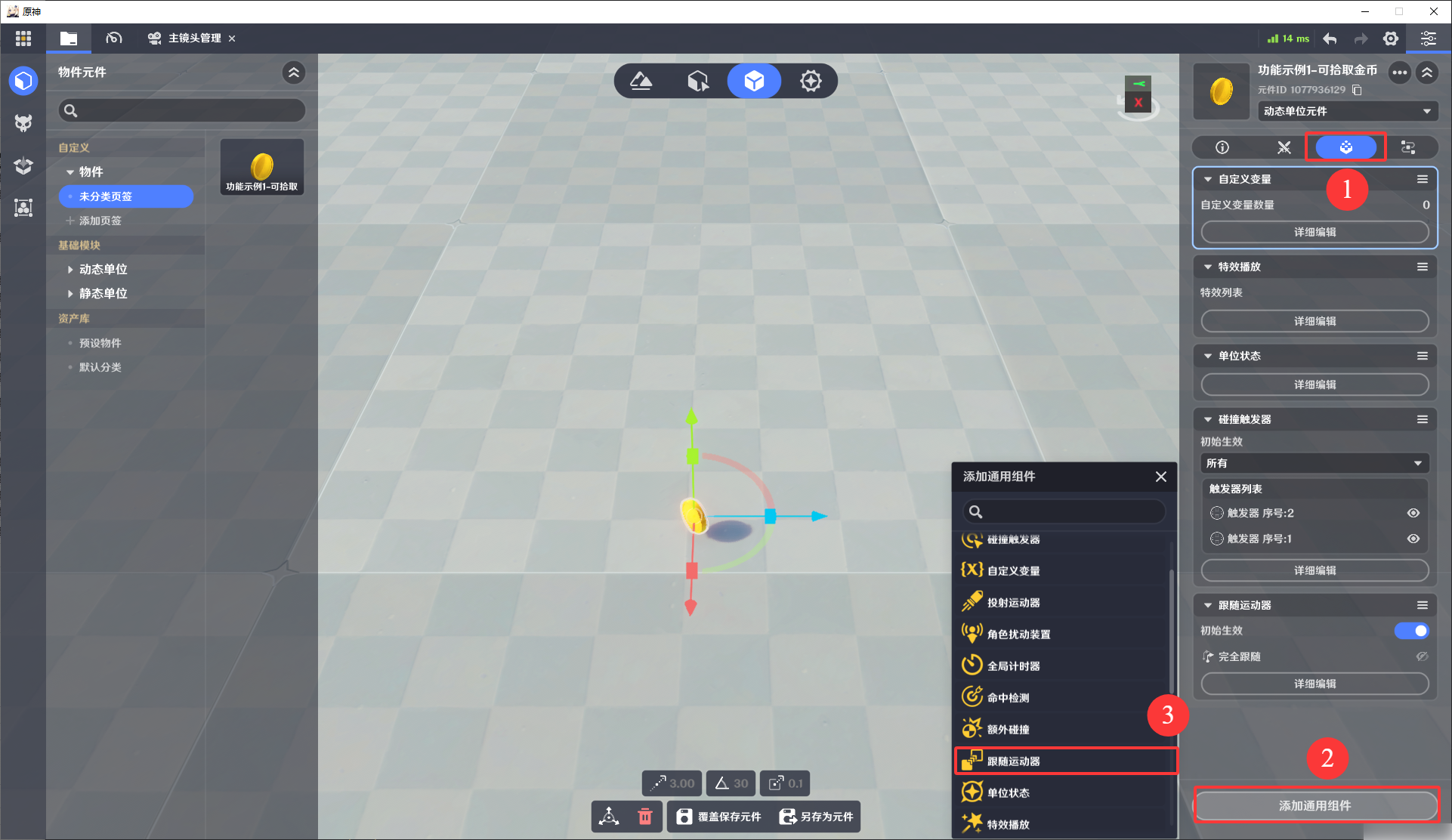
1.【局内编辑器】添加组件
创建一个元件作为交互物(教程以挑战币为例),在面板中点击 >>>进入组件页,点击
 >>>选择【跟随运动器】即可添加
2.【局内编辑器】添加触发器
打开【组件-跟随运动器】后,默认配置了一个无跟随目标的跟随运动器,为达到预期的功能效果教程中配置如下:
要做的功能 | 对应的配置项 |
道具是以跟随,而不是完全吸附 | 【追踪类型】调整为定速追踪 |
跟随具有一定速度 | 【初始速度】调整大一些 **实际配置是可根据自身需要调整初始速度、加速度、加速时长等 |
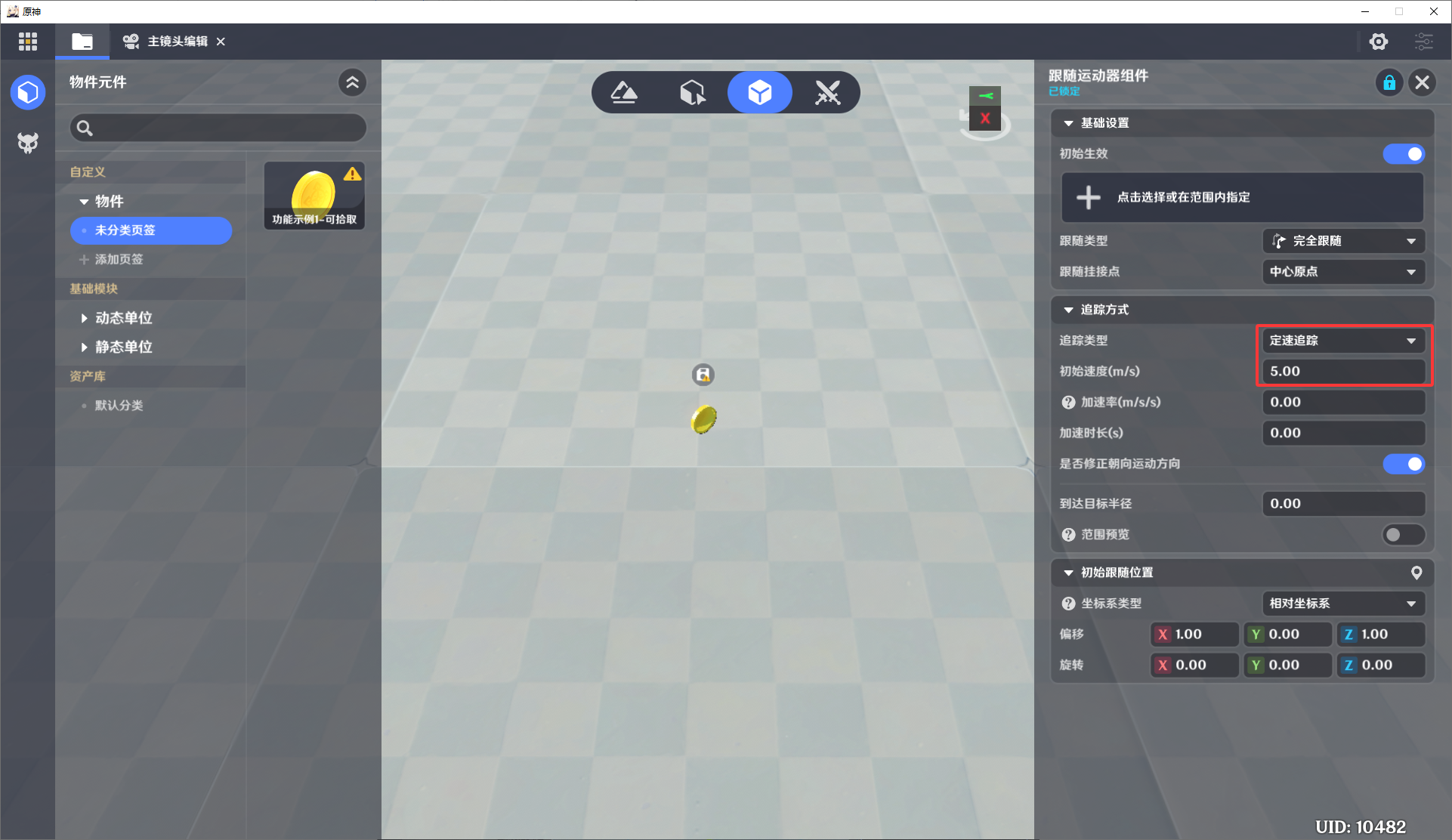
**由于功能所需的跟随非默认生效而是特定条件“进入一定范围时”,此处初始预设无需进行更多配置,在后续节点图中可调整(会覆盖局内编辑器配置项)
3.【局内编辑器】配置碰撞触发区作为触发条件
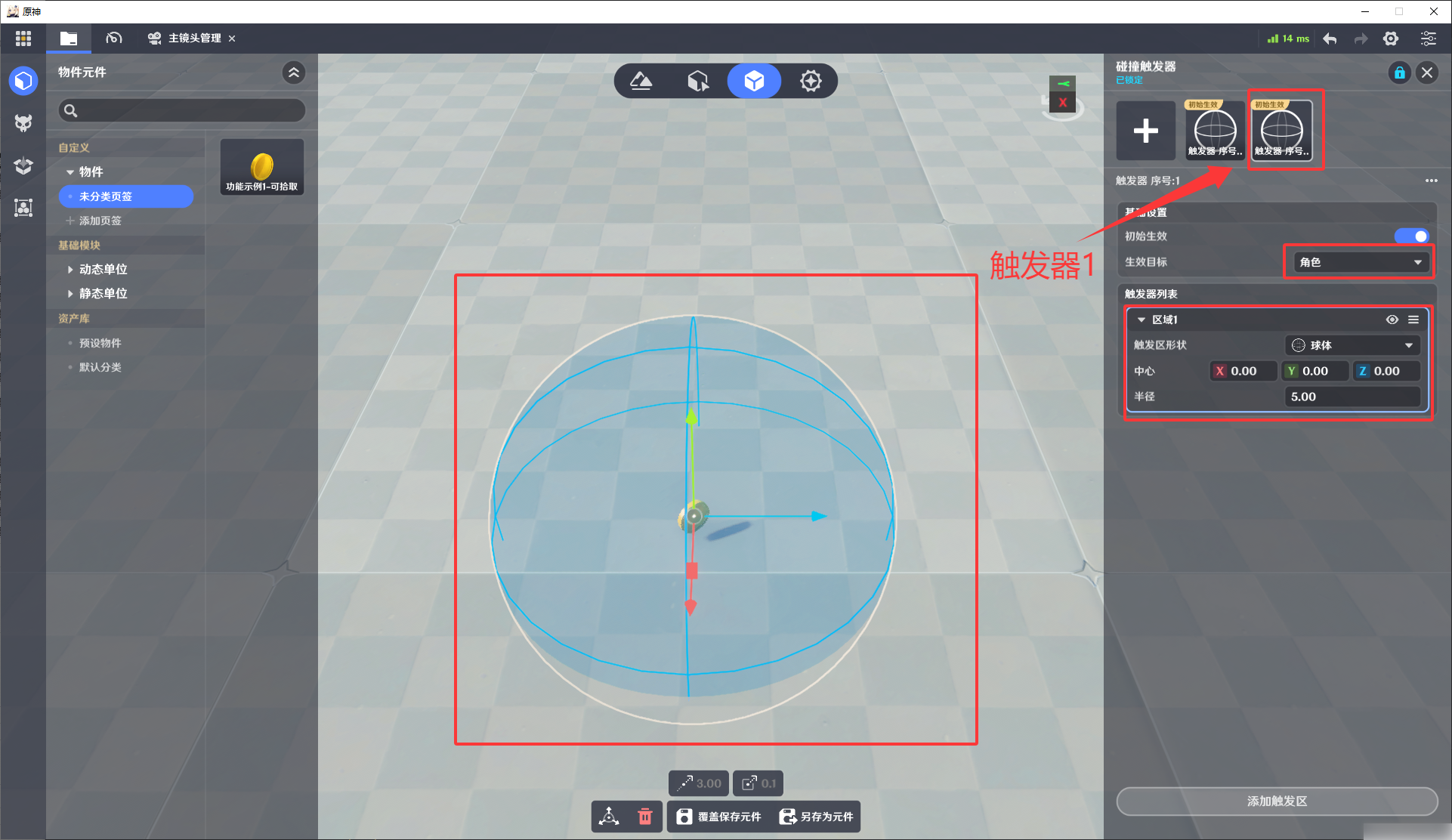
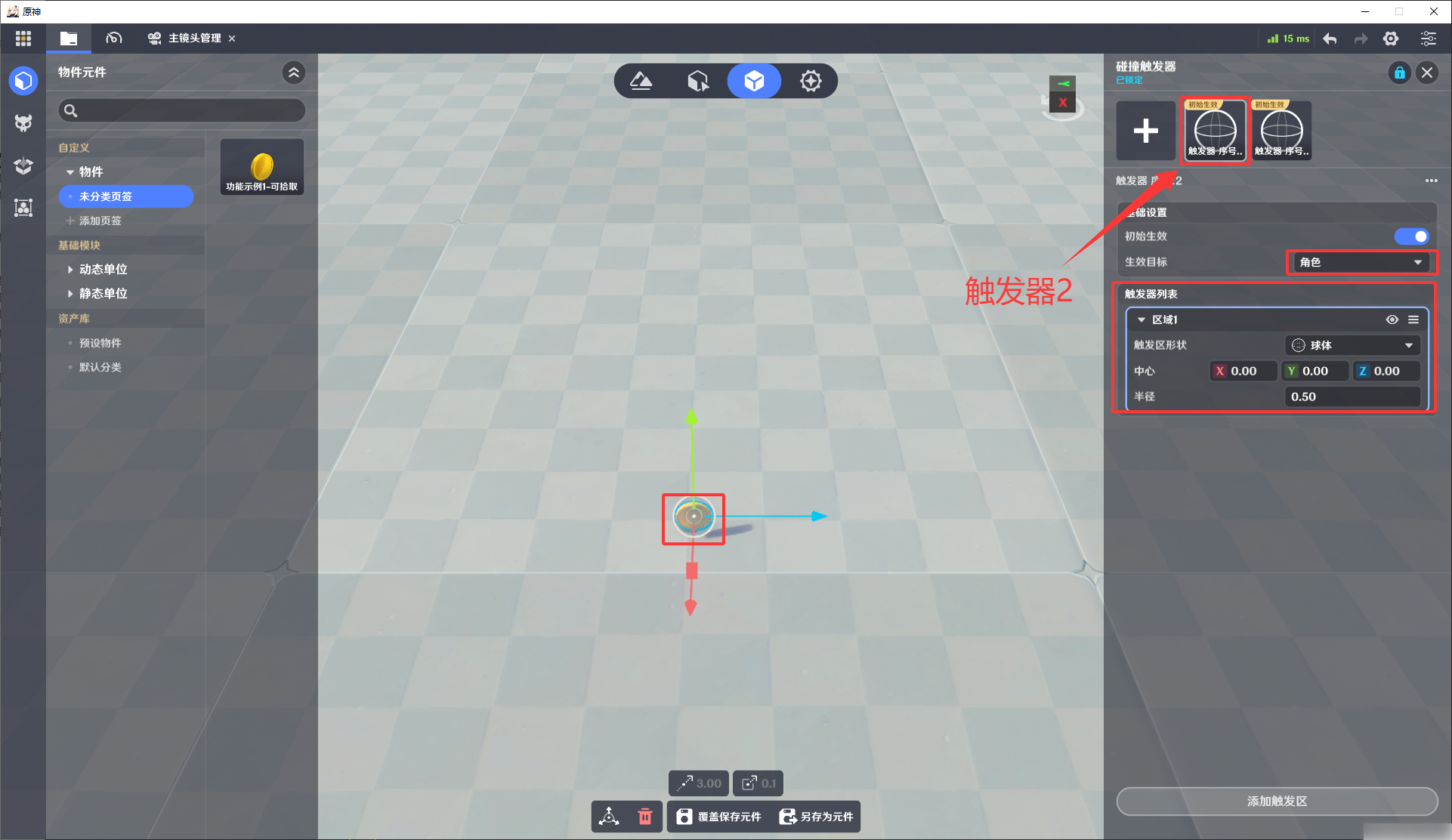
添加【组件-碰撞触发器】,并添加2个触发器,1个用于检测可拾取范围让道具跟随,1个用于检测拾取到了让道具销毁(即玩家成功拾取)
为达到预期的功能效果教程中配置如下:
| 要做的功能 | 对应的配置项 |
触发器1 检测可拾取范围让道具跟随 | 仅玩家单位能触发拾取(物件/造物(怪物)进入区域后不会拾取) | 【生效目标】调整为仅角色 |
玩家靠近附近可拾取 | 【缩放倍率】调整大一些 | |
触发器2 检测拾取到了让道具销毁 | 仅玩家单位能触发拾取(物件/造物(怪物)进入区域后不会拾取) | 【生效目标】调整为仅角色 |
道具与玩家接触拾取成功 | 【缩放倍率】调整小一些 |
4.【千星沙箱】节点图配置
在实体节点图中,添加并配置该元件的节点图(设置参考见下图),为达到预期的功能效果教程中配置如下:
|
| 要做的功能 | 对应的配置项 |
功能1 玩家靠近一定范围吸附道具 | 触发场景 | 进入范围后可吸附 | 【事件节点】:进入碰撞触发器时(从外部进入,接触到配置的区域时触发) |
条件 | 进入吸附范围 | 【流程控制节点】:使用【多分支】对触发器序号进行判断 **触发器1-范围较大,用于吸附 | |
结果 | 道具跟随玩家 | 【执行节点】:使用【切换跟随运动器目标】使玩家周围道具跟随玩家 **由于【角色】不具有GUID,所以需要获取【角色归属的玩家的GUID】用于跟随 | |
功能2 道具贴近玩家时成功拾取 | 触发场景 | 贴近碰撞时可拾取 | 【事件节点】:进入碰撞触发器时(从外部进入,接触到配置的区域时触发) |
条件 | 进入拾取范围 | 【流程控制节点】:使用【多分支】对触发器序号进行判断 **触发器2-范围较小,用于拾取 | |
结果 | 拾取道具 | 【执行节点】:使用【销毁实体】制作拾取效果 |

5.【局内编辑器】挂载节点图
将配置的节点图挂载在该元件上,保存元件设置
6.【局内编辑器】放置元件,试玩体验
将制作好的元件放置在场景中,进入试玩即可体验该功能
**更多相关信息可自行查阅【综合指南-跟随运动器组件】
课程作业:可根据课程教学内容尝试进行以下功能复刻/拓展
功能复刻:制作放置跟随道具,始终跟随玩家
进阶拓展:制作磁铁道具,使用后可吸附周围物品(平常不吸附)
课程回顾:学习配置跟随运动器的方法,可用于制作吸附、跟随某一目标的道具物品或放置类机关技能等
